

ES文件浏览器
- 分类
- 系统工具
- 大小
- 69.25MB
- 版本
- 10351
- 更新
- 2026-06-29
- 系统
- Android / iOS
- 语言
- 简体中文
- 厂商
- 来自互联网
- 状态
- 高速可用
软件截图


软件介绍
ES文件浏览器就是那种你装完安卓机之后,早晚都会用到的万能文件管家。说白了,它把文件复制粘贴、压缩解压、云盘挂载、局域网互传、甚至Root系统目录操作全塞进了一个App里。不管你手里是老旧千元机还是新旗舰,只要存储空间一乱,这玩意儿就能帮你把里里外外收拾得明明白白。
软件亮点
1、文件管理这块,ES基本把你能想到的操作都做全了。复制、移动、删除、重命名、批量处理都是基操,回收站、隐藏文件、加密、备份也一个没落下。Root过的机器还能直接改系统权限、动系统文件,折腾党懂的都懂。
2、存储分析器特别实用。它会帮你把垃圾文件、重复文件、大文件、冗余文件全揪出来,手机空间不够的时候,扫一遍就能清掉好几个G。下载管理器、任务管理器、应用管理器这些附带工具也都挺顺手。
3、云存储支持相当全。Dropbox、Google Drive、OneDrive、Amazon S3、Yandex、Box这些主流平台都能挂,本地和云端之间拖文件就跟在同一块硬盘里操作一样自然。
4、传文件不耗流量。同一个WiFi下,手机传手机、手机传电脑都行,文件大小和类型基本不挑。蓝牙配对之后也能直接复制粘贴,临时应急很方便。
5、手势自定义是个加分项。你可以画个手势直接打开某个文件夹、启动某个应用、或者快速关掉当前窗口,用习惯了效率提升很明显。
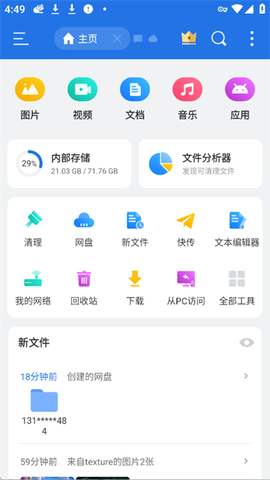
6、界面走的是直观路线。主页按压缩包、应用、图片、音乐、电影、文档分好类,往下滑就是最近文件。视图和显示选项都能自己调,看顺眼了就特别顺手。
软件特色
- 功能丰富,基本覆盖了日常文件管理的所有场景
- 支持多窗口操作,一边看视频一边整理文件不打架
- 内置各种小工具,压缩包、播放器、编辑器都给你配齐了
- 界面直观,上手门槛低,新手也能很快摸清门路
免费、安全、简单,ES文件浏览器在全球有超过5亿用户,这数字本身就说明问题了。它能在不消耗数据流量的情况下分享文件,把桌面级的功能塞进你的口袋。具体来说:
- 发送器:传应用、图片、音乐、电影、文件,不用移动数据。同一个WiFi或者自动创建的热点都能跑。
- 文件管理器:剪切、复制、粘贴、重命名、压缩,一条龙。
- 内置查看器和播放器:点一下就能放音乐、看视频、查图片和文档。
- ZIP和RAR支持:压缩解压ZIP、解压RAR、创建AES 256位加密ZIP都没问题。
- 云存储:Dropbox、Box.net、Sugarsync、Google Drive、OneDrive、Amazon S3、Yandex等等都兼容。
- 远程文件管理器:开启之后,在电脑上就能直接管手机里的文件。
- FTP和WebDAV客户端:管理FTP、FTPS、SFTP和WebDAV服务器上的文件,跟管SD卡一样顺手。
- 访问家庭电脑:通过WiFi用SMB协议传文件、浏览文件。
- RE资源管理器:给高级用户准备的,能访问整个文件系统和所有数据目录,权限也能改。
- 蓝牙文件浏览器:支持OBEX FTP,蓝牙设备之间浏览和传文件都行。
- Wi-Fi文件传输:用电脑无线编辑手机文件,FTPLibrary这些工具几秒钟就能定位到目标文件。
- 应用程序管理器:分类、卸载、备份、创建快捷方式。
- 备注编辑器:支持30种语言的语法高亮,Java、XML、Javascript、PHP、Perl、Python、Ruby这些都能认。
- SD卡分析器:分析关联文件夹、大文件、最近创建的文件、冗余文件和重复文件,帮你省空间;还能检测敏感权限、应用缓存和内存使用情况。
- 一键关任务:点一下就能清内存、提速,附带一个桌面小部件显示当前内存情况,支持忽略列表,不想关的应用可以留着。
- 缓存清理器和自动启动管理器:删掉占地方的垃圾文件,需要任务管理器模块支持。
- 实时观察者:最近添加的文件会自动加载到库里,不管存在机身内存、microSD卡、局域网还是云盘账户里,都能快速处理。默认就能复制、移动、重命名、删除或分享到任何存储位置,也支持按类别浏览。
ES文件浏览器App怎么看百度网盘?
1、打开ES文件浏览器,主页上找到网盘图标,点进去。
![ES文件浏览器[图1]](https://static.down8818.com/uploads/20261007/6ac53d8d8c7366.23629203.png)
2、进入网盘页面后,点登录百度网盘,用你的百度账号登进去。
![ES文件浏览器[图2]](https://static.down8818.com/uploads/20261007/6ac53d8dc4b573.07901683.png)
3、登录成功之后就能看到你的百度网盘账号,点一下进入文件列表。
![ES文件浏览器[图3]](https://static.down8818.com/uploads/20261007/6ac53d8e0499c7.69207077.png)
4、然后就能直接浏览、查看网盘里的所有文件和文件夹了。
![ES文件浏览器[图4]](https://static.down8818.com/uploads/20261007/6ac53d8e3a2d78.79124939.png)
ES文件浏览器App怎么解压?
1、找到要解压的压缩包,长按选中它。
![ES文件浏览器[图5]](https://static.down8818.com/uploads/20261007/6ac53d8e6b0d99.22008134.png)
2、选中后点底部菜单栏最右边的更多按钮,在弹出的菜单里选解压到。
![ES文件浏览器[图6]](https://static.down8818.com/uploads/20261007/6ac53d8ea99392.84412369.png)
3、弹窗里选好解压路径,点确定,等它跑完就行了。
![ES文件浏览器[图7]](https://static.down8818.com/uploads/20261007/6ac53d8ee8b6f8.38508939.png)
ES文件浏览器App怎么传输文件?
1、回到ES文件浏览器主页,点快传图标。
![ES文件浏览器[图8]](https://static.down8818.com/uploads/20261007/6ac53d8f2fcc01.12178602.png)
2、进入快传页面后,看你是哪一方:要发文件就点发送,要收文件就点接收。
![ES文件浏览器[图9]](https://static.down8818.com/uploads/20261007/6ac53d8f63f483.44822946.png)
3、发送方会自动搜同一WiFi下的接收方设备,接收方保持ES快传页面在前台就行。连上之后选文件开传。
![ES文件浏览器[图10]](https://static.down8818.com/uploads/20261007/6ac53d8f980954.04621337.png)
更新日志
v4.4.3.7版本
修复已知bug